
過去記事のフォローの意味も込めて、現在のデスク環境(職場と、リモート環境である自宅)についてまとめました。
さいしょに
下記記事の内容が、同意できる部分とできない部分が混ざっており、また、そのはてぶコメントについても思うところがあったので、
ニッチな情報かもしれませんが、私のように特定の作業環境を追求する人には参考になるかもしれないと思い、公開することにしました。
・・・
ちなみに、今のデスク環境が完成系とは思っていなくて、あくまでも2025年現在の私にとってのベスト、くらいの通過点の位置づけです。ベストな環境は人それぞれ違うと思います。
ハードウェア構成 (職場)
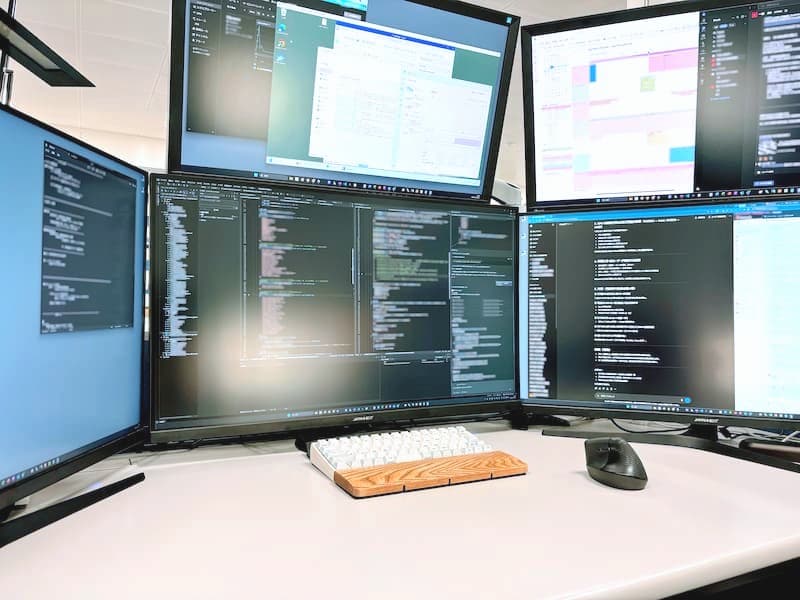
デスク
ITOKI スチールデスク W:160cm × D:70cm (参考:ITOKI公式カタログページ)
無骨すぎて自宅に置きたい人はいないと思うのですが、業務用だけに、机の強度やケーブルマネージメントのことをよく考えて作られています。追加の装備が何もいらないのが良きです。
中古オフィス家具店では、状態の良いものが新卒でも気軽に買える値段で売られています。
どうしても、安くて・実用性の高い・良いもの が欲しい、というヨクバリさんにとっては選択肢として悪くないと思います。ただ、廃棄の際、それなりにお金がかかるため、とりあえずで買ってみるのは非推奨です。
・・・
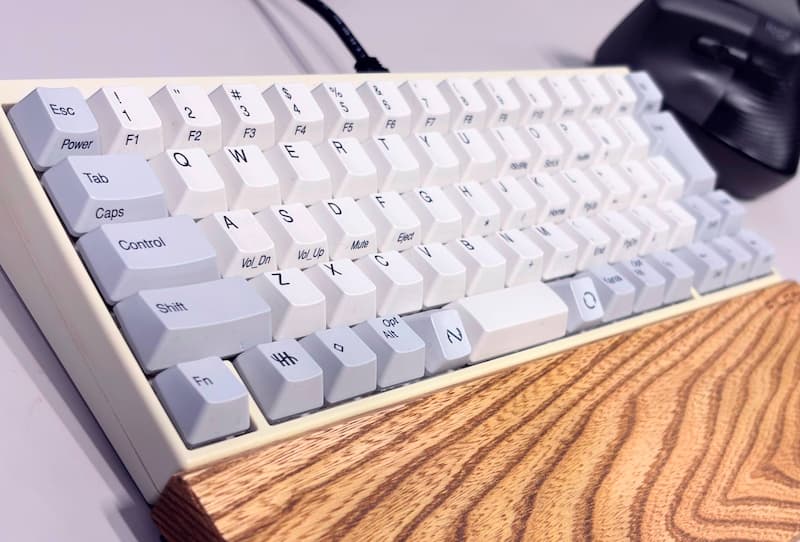
基本的に、キーボード、マウス以外、何も置いていません。気が散るので。
必要に応じて、一時的に
- 業務用のスマホ (一部の利用サービスの2段階認証と、各種コミュニケーションツールの通知確認、電話用途)
- ノートPC (Surface。出張で使うのが主用途ですが、自席での打ち合わせ時に紙のノート替わりに速記する用途でたまに使っています。)
を置くことがありますが、これらはふだん、サイドにあるキャビネット(視野外)に置いています。
・・・
大型のデスクマットを2年くらい使っていたのですが、最近になって、普段着のパーカーの袖部分がマットとこすれて、摩擦でボロボロになることを発見し、撤去しました。*1
原因は、マットの素材と、服の素材との相性が悪かったことかなと思っているのですが、もしかしたら、私のマウスの握り方や滑らせ方が原因かもしれないです。(誰の参考にもならない話)
ディスプレイ構成
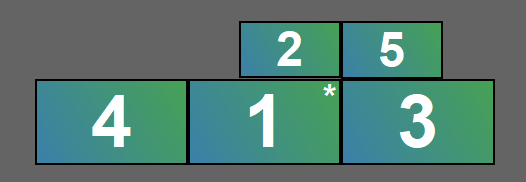
- 5画面
- 上段は、27インチ WQHD(2560×1440) モニタ 2枚
- 下段は、31インチ 4k(3840×2160) モニタ 3枚
デスクトップ領域の広さを優先して4kや5kモニタで揃えたいところなのですが、
いろいろなサイズのモニタを買って試行錯誤した結果*2、私の視力では、ドットバイドットで無理なく文字を読める限界が、下段(目に近い方)は31インチの4k、上段(目に遠い方)は27インチのWQHDでした。
なぜ5画面も必要なのか?という疑問を持たれると思うので、後ほど5画面ある理由について詳細な説明をまとめています。
・・・
話が脱線するのですが、ドットピッチ的には、27インチのWQHDと43インチ前後の4Kモニタとが同じくらいです。
このドットピッチを満たす4kモニタが欲しくなり、一時期、自宅でメインモニタ代わりに48inchの4k OLED TVを繋げて使っていたのですが、
諸々の問題でマルチモニタ構成で使うのは難しいと判断し、現在はゲームや映画・ドラマ鑑賞用にしています。2~3m離れて見ると、とても良きです。
知り合いの会社では、40インチくらいの4kモニタをセカンダリモニタとして標準装備にしていた気がするので、物理的な環境を整えられるなら、ベターな選択肢かもしれないです。閑話休題。
2GPU構成のPC
1GPUでは出力ポートが足りないので、2GPU構成にしています。
「なんか最新のハイエンドCPU搭載機が安くなってる~」とセールにつられて安易にスペックを追い求めてしまった結果、ハードウェア選定に失敗しています。
1つ目のPCIeスロットには、問題なく最新のGPUカードが入るのですが、
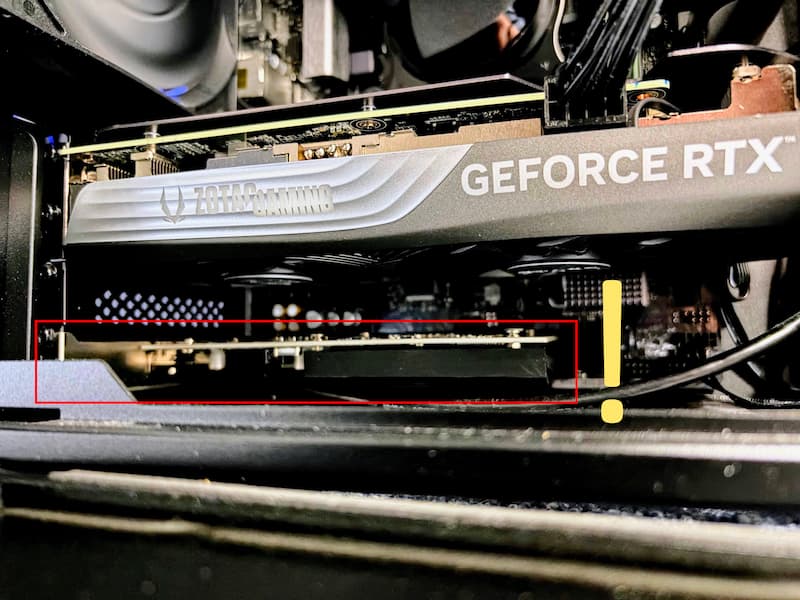
2つ目のPCIeスロット(x16形状)が、ケースの底ギリギリの位置にあり、1slot幅のGPUカードしか入りません。
1slot幅のカードはほとんど選択肢がなく、現在は4世代落ちのローエンドGPU (VRAM 2GB)のものを搭載しています*3。
・・・
2ndカードの担当ディスプレイでは、基本的にウィンドウを表示するだけなので、ビデオメモリも2GBあれば十分だろうと思っていたのですが…
最近ChatGPTとPCのアーキテクチャについて雑談していたところ、
"あなたが使っている超ローエンドGPUは、複数GPU環境下のWindowsでは、メモリ容量も帯域幅も全然足りません! Windowsの画面描画処理(DWM)の仕組み上、メインのGPUの足を引っ張るので、買い替えを強く推奨します"
と言われてしまったので買い替え検討中です…。*4
ただ本当に困ったことに、1slot幅のGPUカードって、手ごろなコンシューマ向けでは、最近ほとんどなくてですね…。アリエクで本来2slotのカードを1slotにしてるカードは見つけたはしたのですが…。*5
・・・
これから多画面構成にする予定の方は、PCやM/Bを買う前に、GPUに割り当てる2つ目のPCIeスロットに、物理的に2Slot幅のカードを挿せるか、あらかじめ確認しておくと安心です。(将来また買い替える自分自身への戒め)
ちなみに、NVMeスロットが余っている場合は、外部にOculinkを引っ張り出す、っていう手もあるにはあります…。*6
椅子
オカムラ Baron エクストラハイバック
オフィス家具専門店や大塚家具など、多数のオフィスチェアを扱う店を巡って、吟味に吟味を重ねて選びました。
椅子に関しては、高ければ良い、というものではないので、実際に何度も座ってご自分の体形に合うか(体形に合うように調整ができるか)確かめた方がいいと思います。具体的に何を確認するといいかはGeminiさんにでも聞いてもろて。
入社何年目かに、なけなしのポケットマネーを注ぎ込んで勝手に会社に持ち込んで以来、アームや座面を交換しながらずっと使っています。
しっかり体に合って気に入ったので、自宅にも同じものを買っています。
2脚とも優に10年を越えて現役です。
・・・
デスクワークメインなら椅子にこだわった方がいいのは確かで、実際、私も社会人になって真っ先にお金をかけたポイントなのですが
腰を壊しても、腰は買い換えられない。椅子なら買い換えられる。
という言葉があったのですが、体は何もしなければ歳を重ねるごとに加速度的に劣化していくので、今後10年、20年先を考えるなら、高級チェアより先に、体を鍛える"習慣" をつけた方がいいです。
高級チェアは、「体をサポートしてくれるので、快適すぎて自分がいつまでも健康体と錯覚し、体の劣化に気づくのが遅れる」という致命的なデメリットがあることは頭の片隅に入れておいた方がいいかなと思います。
過去の自分自身に語り掛けられるなら、
登山、ロードバイク、ウォーキングでも何でもいい、
"好きなアウトドア趣味は諦めんなよ!諦めんなよ、お前!どうしてそこでやめるんだ!!"
って言いたい。
極論ですが、体がしっかりしていれば、よほどひどくない限り、椅子の違いで日常的な業務での集中力に差は生まれないです。*7
椅子への投資は、もはや “未来の自分への健康保険料” のようなものです。
繰り返しますが、椅子への投資は、一歩間違えると、"健康保険料ではなく、不健康な状態を健康と錯覚させる延命処置" になります。
もちろん上手く使えば何もデメリットはなく、椅子への投資は、"自らのパフォーマンスを最大化し、ときに限界を引き上げるための手段" になると思っています。
デスクライト
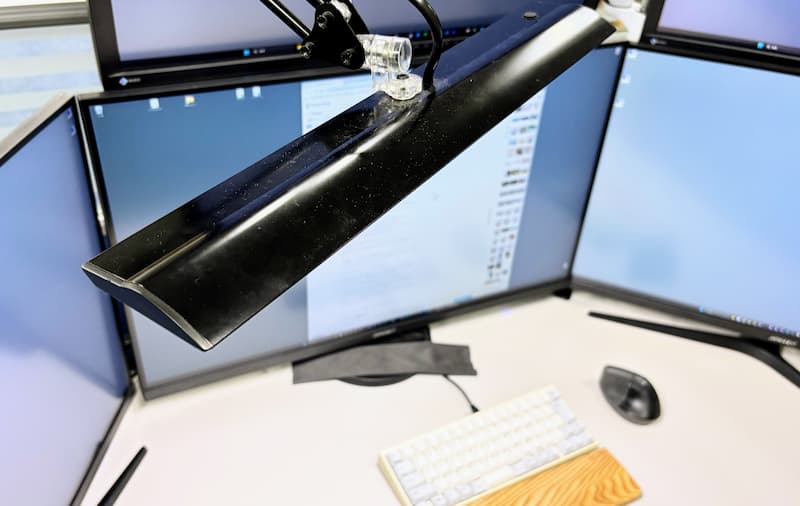
余り出番はないのですが、たまにある紙書類のチェックや、書類作成のときに使っています。
あと、ビデオ通話の際に、少し光軸を机からずらして点灯しておくと、間接照明になるので、顔が明るく健康的に映り、カメラ映えします。便利。
画面を多くした理由
下記記事に記載された考え方が、私の考えに近かったです。この記事自体は、製品をPRする意図が込められているからか、いくぶん煽り気味の文章にはなっているのですが…
多画面にする理由についてはこう述べられていて
「視線の切り替えはできても、思考の切り替えはそう簡単ではありません。
しかも、いったん視界から消えたウィンドウを戻して、『あれ、さっきどこまで読んだっけ?』と探し直す“文脈の回復”は、時間のロスと脳疲労がものすごく大きい。
_
だからこそ、(必要な情報が)同時に目に入っていることが重要なんです。
3枚以上あると、視線を動かすだけで必要な情報を並べて把握できる。
ウィンドウを切り替えることなく、頭の中で複数の思考がつながったまま流れていく。その感覚が、今の時代の情報処理には不可欠だと思います」
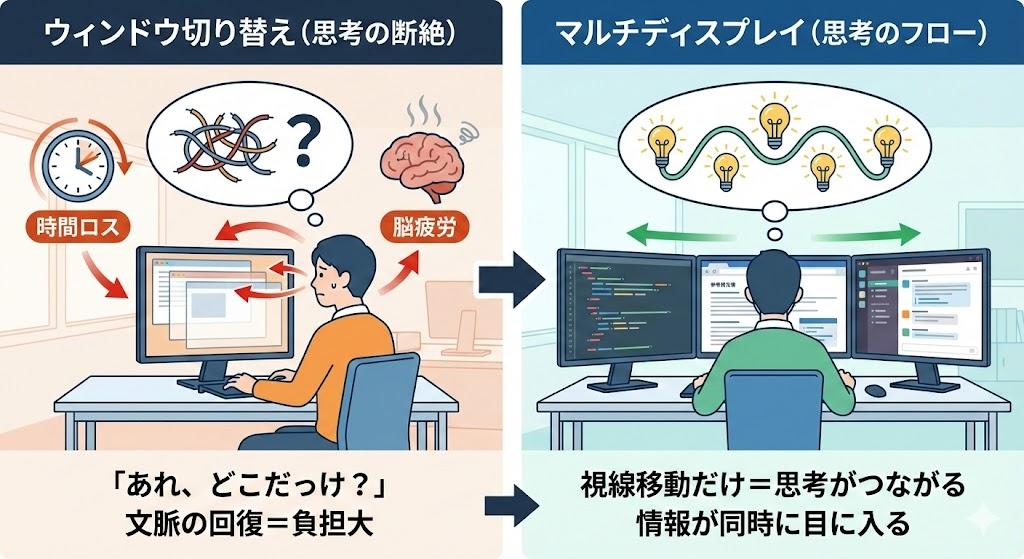
私自身の考えのコアもまさにこれです。
生来、鳥頭なこともあり、作業を切り替えるときのスイッチングコストが洒落にならないので、
仕事時間中、ランダムに発生する各種作業(社内のミーティングや、社内のメンバーからの報告・相談、社外からの問い合わせへの対応、他部署の作業手順の確認、社内外のサーバの管理などなど…プログラミングとは異なる思考が要求されるタスク)に応じて、使うディスプレイを分けています。
マルチウィンドウ?スクロール??なにそれ、美味しいの?
と言わんばかりに、作業に必要なアプリのウィンドウは基本的に重ねず、全て必要な情報を目視できるように大きく広げ、必要であれば即、操作できる状態で配置しています。
メインのプログラミング作業には正面のディスプレイ2~3枚分を常時割り当てて、そのほかの作業にはそれ以外のディスプレイ領域で対応することで、
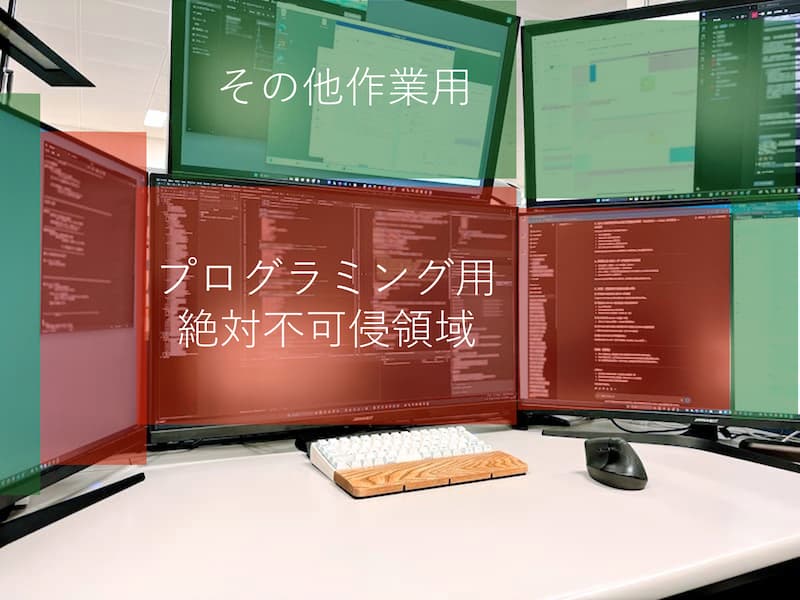
割り込み作業が発生した際に脳にかかるスイッチングコストを限りなく0にした状態をつくり、
ランダムエンカウントする各種作業に対応しながら、プログラミング作業をいつでも中断・再開できるようにしている次第です。
・・・
つまるところプログラミングに集中できるときは、画面が2枚もあれば十分というオチです。
ハードウェア構成 (自宅)
家の建築設計時から間取りにこだわって、時間をかけて完成させた書斎があったのですが、
長女の受験勉強の際に、『机が広くて勉強が捗る』という理由でとられてしまい、受験は終わったのに返してもらえず…
子ども部屋に急造した作業スペースに今も居座っています。今ではぼくも立派な子ども部屋おじさん!
・・・
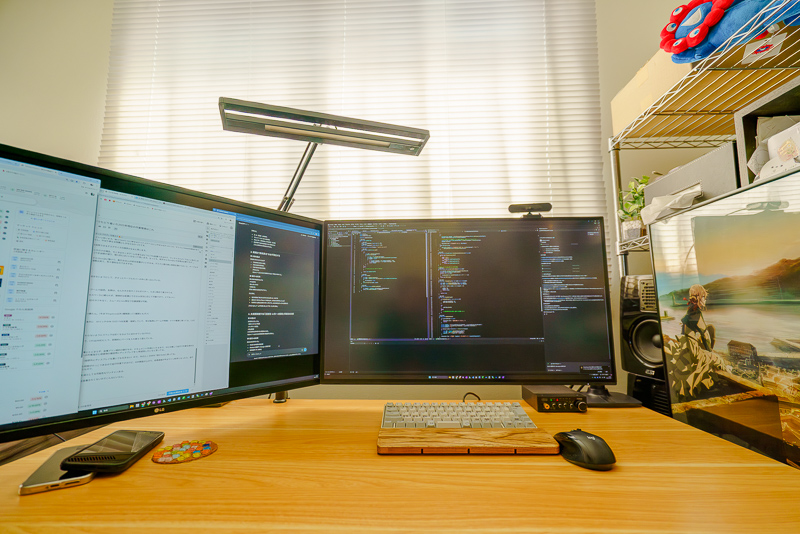
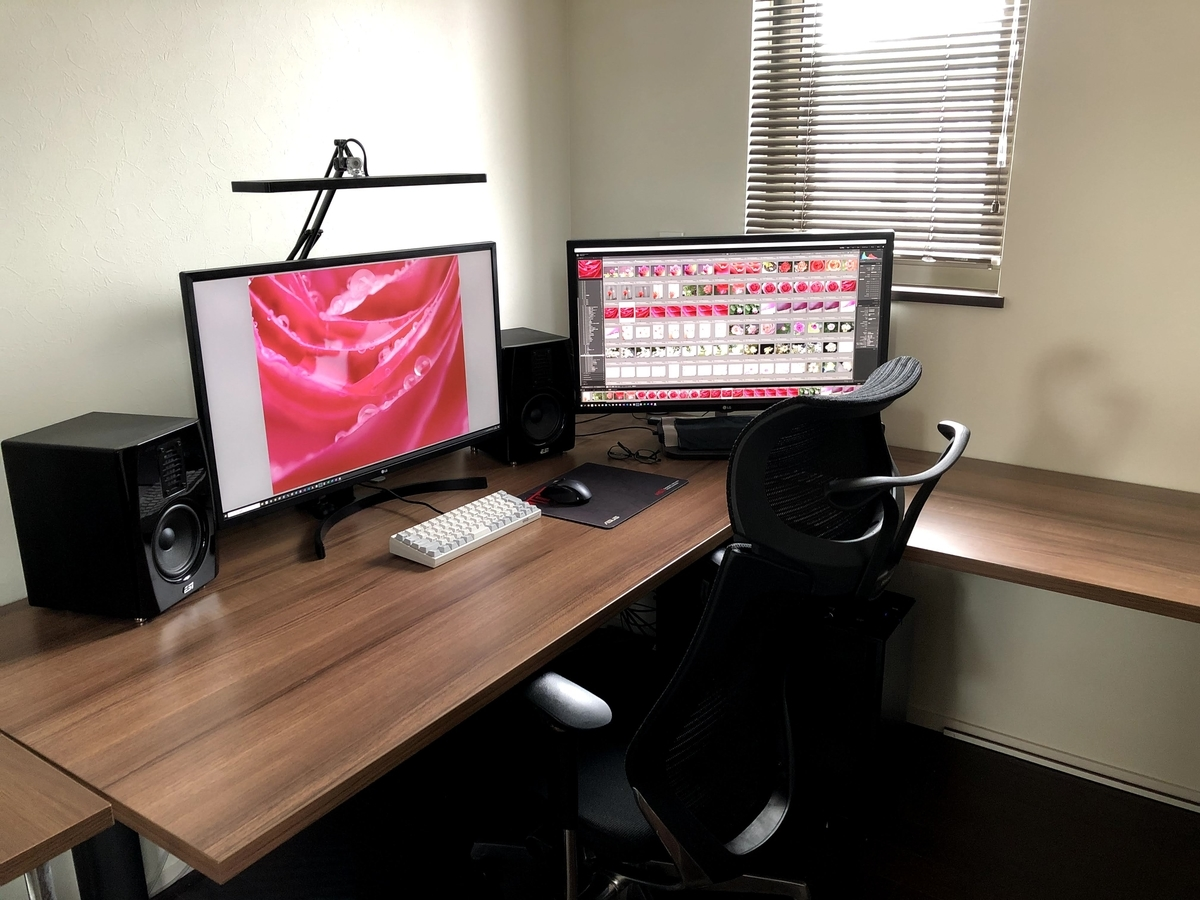
これまでの経験をもとに、リモート業務に最適化したミニマムな作業環境を作りました。
デスク
Flexispot 昇降機構付デスク W:120cm ×D:60cm

将来的に撤去する可能性が高いので、必要十分な性能でなるべく安価で、子ども部屋に無理なく入るサイズ を、レビュー記事をよく読んで選びました。
作業用にはちょっと小さいかなぁと思ったのですが、モニタアームを使うことで作業には十分なデスクの広さ(物理)を確保できています。
・・・
当初の想定より思いのほかリーズナブルだったので、1度試してみたかった昇降機構つきのデスクにしました。
1cm単位で理想の高さに合わせられるのがGOODです。ただ、一回合わせたら使うことがなく、電源を抜いています。1cm単位で調整したメリットは現状体感できるほどのものでもなく。ロマンでしかなかったです。
揺らそうとしてもビクともしなくて、強度は必要十分でした。
安価なデスクだと複数モニタを置くには強度不足で使用に耐えないことがあるのですが、これはめちゃ良かったです。
・・・
デスクもデカいほど正義です。
私もそう思っていた時期がありましたが、これは経験上、ダウトです。
書斎で、W:180cm × D:80cm に W:100cm × D:60cm の連結デスクを繋げ、L字型に配置した(自分を中心に全幅約220cmのデスクを使っていた)経験から言って、
奥行き80cm以上は大抵の人にとって無用の長物かな、と思います。後ろ10cmくらいは単なるデッドスペースにしかならなかったです。横幅180cm以上も然り。
サイドに100cmx60cmのデスク領域があっても机と正対時には視野外でしたし、その領域は単なる物置にしかならなかったです。物を置くだけなら机である意味がないのです。
W:180cm x D:70 cmあたりが人1人が有効活用できる(=手の届く範囲の)デスクサイズの限界ではないかなと思います。
・・・
音響関係の方や、自宅にサーバーラックを設置しているネットワークエンジニアの方だと、必要な機材がけた違いに多くて、何倍も大きな作業机を使っているなぁ…と読み直して気づいたのですが、何の話してるのか分からなくなるので思い出さなかったことにします。(ひどい)
ケーブルマネジメント
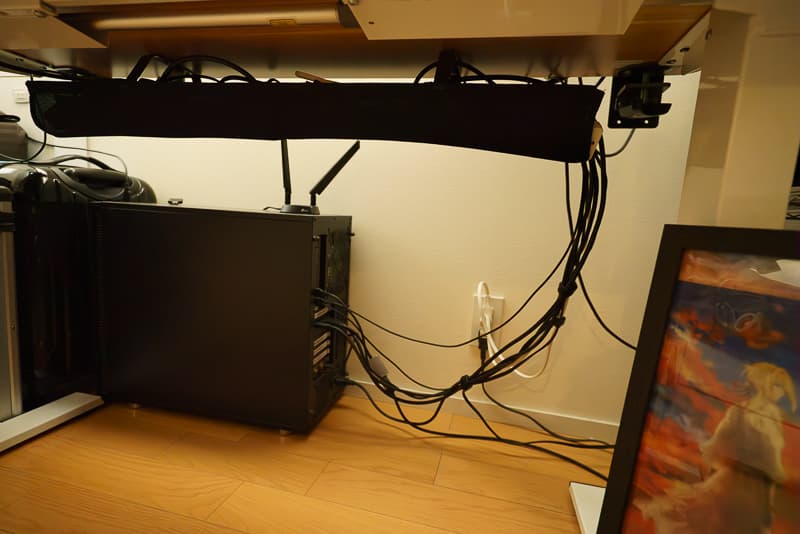
めんどくさがりなので、ケーブルが絡まないようにだけ最低限気をつけて、あとは、ガサッとケーブルトレーの中に突っ込んでいます。
ケーブルトレー(配線トレー)はいろいろあるのですが、配線が見えてしまうものは、目についたときに気になってケーブルを整理しだしてしまうという問題があり…
この製品は、トレーの中が見えなくなるタイプなので1度放り込めばそんなこともなく、ものぐさな私にちょうど良かったです。

ディスプレイ
31インチ 4kディスプレイ2枚を、モニタアームで固定しています。モニタアームのおかげで、目との距離や画面の位置などを作業しやすい理想的な配置にできる&状況に応じて変更できて、とても良きです。
・・・
仕事には使わないのですが、3rdディスプレイとして、右手後方に48インチの4k TVを配置していて、気分転換にゲームや映画鑑賞で使っています。
モニタアーム

モニタアームはERGOTRONしか勝たん。
購入から5年経っても一切ガタツキなく、スムーズにmm単位で位置調整ができています。
機械式なのにガススプリング式のようにスムーズで、機械式だから経年劣化で故障する要素が少ない(ガスが抜けることがない)のは神。この構造思いついた人、天才…(感涙)
モニタアームを選ぶにおいて、最も重要なアームの強度はもとより、
耐久性、使い勝手、あらゆる面で安価な製品を圧倒していて、他の製品より割高な点を考慮しても、他を選ぶ理由がないとまで思っています。割高と言っても、全然へたる気配がないので、買い替えることがない分、実際にはコストパフォーマンスの面でも圧倒している気がします。
今までに他社のモニタアームも 3,4?種類買っているのですが、全てエルゴトロンとの価格差に見合った性能ではなく、安物買いの銭失いでした。
もっとも、最近はエルゴトロンより少し安価で、性能的に良さそうな製品も出てきているので、いろいろ買って試行錯誤するのも楽しいと思います。鉄板だけが全てじゃぁない。
・・・
モニタアームを使うことでモニタをデスクからはみ出して配置できるため、
アームを使わない場合に比べてデスクがワンサイズ以上小さくても、手元の空間は広く使え、使い勝手はそう変わらないように感じています。
デスクは小さければ小さいほど、部屋に何もない空間が広くなって圧迫感が減るので、むしろ人によってはその方が望ましいのではないでしょうか。

もっとも、椅子(目の位置)からディスプレイまでの距離は適度に確保する必要があるので、机自体は、壁から少し距離を離したフロート配置にする必要が出てくるかもしれません。
あえて、デスクを壁付けせず、デスクと壁との間には空間をつくっておくことで、将来、環境が変わって使う機材が変わったときに、ケーブルやクランプの配置を楽に調節できるというメリットがあるので、個人的にはデスクのフロート配置はおすすめです。
近況と今後の予定
最近は、プログラミング作業にとどまらず、調べものから、プラン検討の際の壁打ち、ドキュメント作成にいたるまで、AIと分業して並行で作業を進めることが増えてきました。
AIへの作業指示と成果物の確認作業のウェイトが上がってきているので、AI専用にディスプレイを1~2枚追加したいなと思っています。
・・・
とはいえ、今はAIに作業を依頼した際、待ち時間がけっこうあるので並行作業できるのですが、
これからさらにAIの精度や処理速度が改善すれば、私が直接作業する必要性は今より下がり、確認作業が主要な業務となって並行作業などしてられなくなりそうなので、
逆に将来はディスプレイ数を減らしてる可能性もワンチャンあるかなぁと妄想しています。
ていうか減る未来カモン。正直働きたくないので、こんなにディスプレイはいらんとです。
※ この記事では、この製品は唯一無二で推せる!と思っているものにAmazonアフィリエイトリンクを貼っています。また、"好きなの買えばええやん" と思うものに関しては、単なる紹介やふわっとした話にとどめています。
